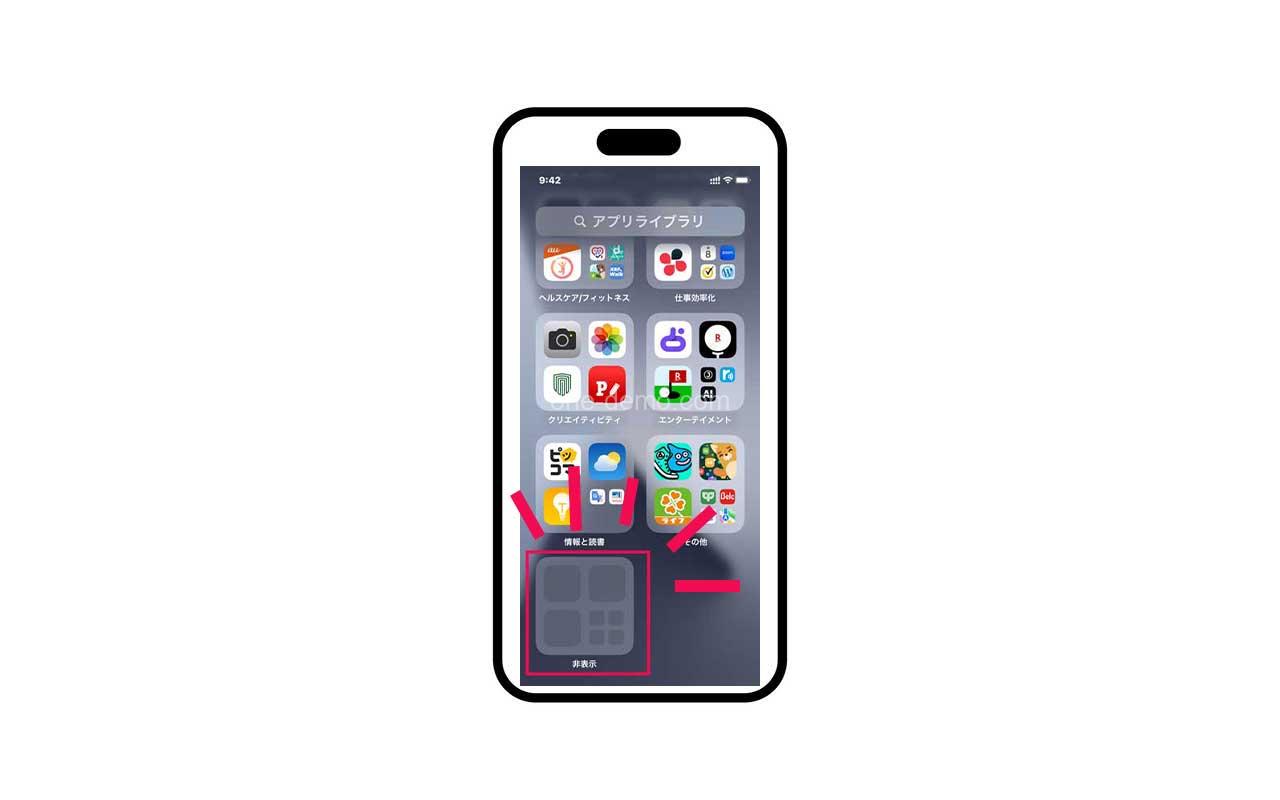
「iPhoneでアプリを隠したい」「非表示にしたアプリはどこにあるの?」
そんなときに役立つのが、iPhoneの「非表示」フォルダです。
iOS 18以降のiPhoneでは、アプリをFace IDなどでロックしたり、ホーム画面から隠したりできるようになりました。
さらに、写真アプリにも見られたくない写真を隠す機能があります。
ただし、アプリ・写真・ファイルでは、隠し方や保存場所が異なります。
この記事では、iPhoneの隠しフォルダの場所から、アプリを非表示にする方法、元に戻す方法、写真やファイルを隠す方法まで、わかりやすく解説します。
iPhoneの隠しフォルダはどこ?3つの違いを解説
iPhoneで「隠しフォルダ」と呼ばれるものには、いくつかの種類があります。
| 隠したいもの | 利用する機能 | 場所 |
|---|---|---|
| アプリ | アプリの非表示 | アプリライブラリの「非表示」 |
| 写真・動画 | 写真の非表示 | 写真アプリの「非表示」アルバム |
| PDF・書類など | ファイルの保護 | 標準の「ファイル」アプリには専用の非表示フォルダなし |
特に混同しやすいのが、アプリの非表示フォルダと写真の非表示アルバムです。
それぞれ操作方法が異なるので、順番に紹介します。
iPhoneの非表示フォルダはどこにある?
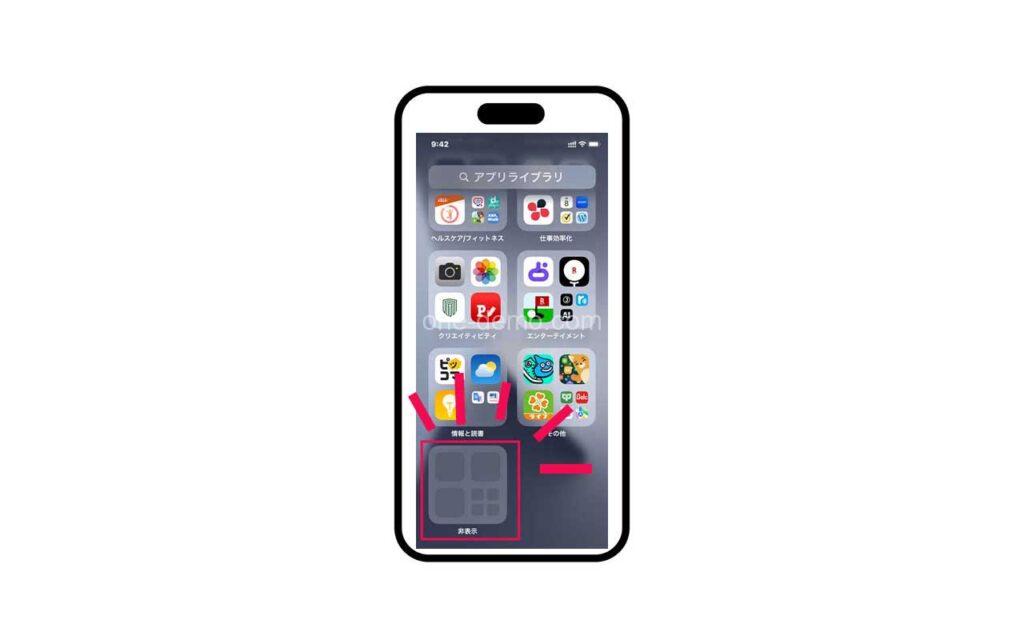
アプリを隠した場合、保存先は「アプリライブラリ」の中にある「非表示」フォルダです。
非表示フォルダの開き方
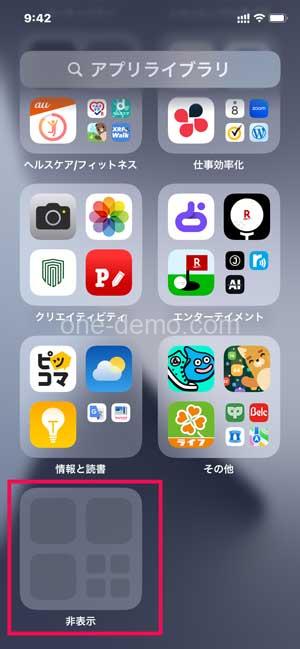
- iPhoneのホーム画面を左にスワイプし続け、アプリライブラリを開く
- アプリライブラリの一番下にある「非表示」フォルダをタップする
- Face ID、Touch ID、またはパスコードで認証する
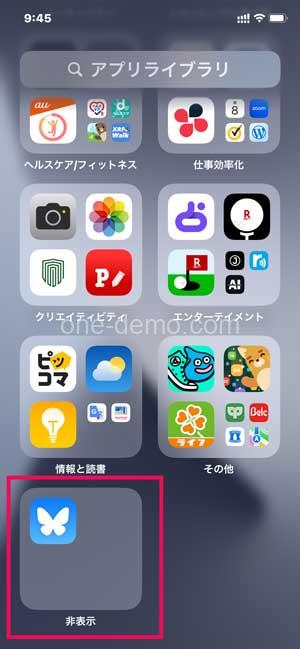
認証すると、隠していたアプリのアイコンが表示されます。
非表示にしたアプリは削除されていません。ここから通常どおり起動できます。
なお、「非表示」フォルダそのものはアプリライブラリに表示されます。フォルダの存在まで隠せるわけではありません。
iPhoneのアプリを隠しフォルダに入れる方法
iOS 18以降では、App Storeからダウンロードした対応アプリを非表示にできます。
アプリを非表示にする手順
1、ホーム画面で隠したいアプリのアイコンを長押しする
2、「Face IDを必要にする」をタップする
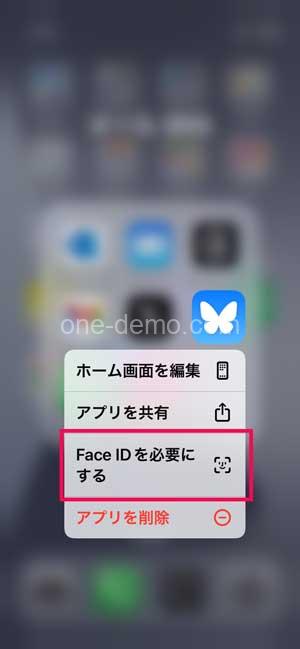
3、「非表示にしてFace IDを必要にする」を選択する
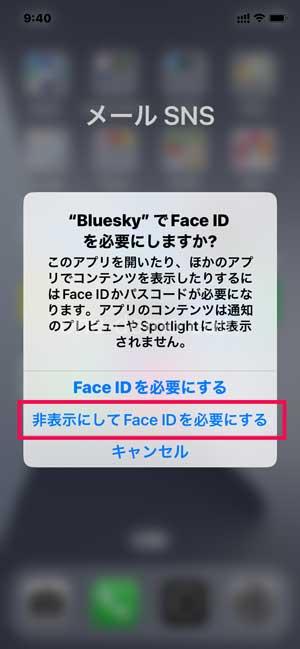
4、Face IDなどで認証する
5、確認画面で「アプリを非表示」をタップする
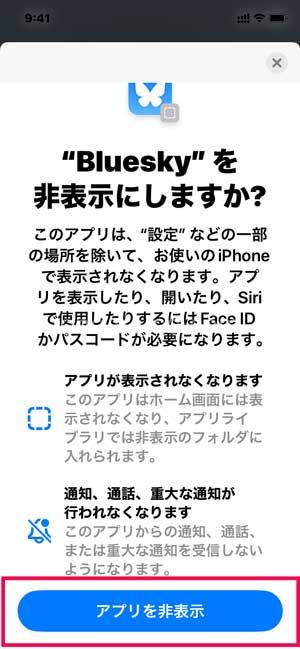
これでアプリのアイコンがホーム画面から消え、アプリライブラリの「非表示」フォルダに移動します。
非表示にしたアプリは通常の検索結果などにも表示されなくなります。
ただし、すべてのアプリを隠せるわけではありません。iPhoneに最初からインストールされているApple純正アプリなどは非表示にできません。
隠したアプリを元に戻す方法
非表示にしたアプリを再びホーム画面に表示したい場合は、まず非表示設定を解除します。
非表示を解除する手順
- アプリライブラリの「非表示」フォルダを開く
- Face IDなどで認証する
- 元に戻したいアプリのアイコンを長押しする
- 「Face IDを必要にしない」をタップする
- Face IDなどで認証する
これで非表示設定が解除され、アプリライブラリの通常の場所に戻ります。
ホーム画面にアイコンが表示されない場合は、アプリライブラリで対象のアプリを長押しし、ホーム画面に追加してください。
iPhoneのアプリを隠さずにロックする方法
「アプリのアイコンはそのままでいいけれど、勝手に開かれたくない」という場合は、ロック機能が便利です。
- ロックしたいアプリのアイコンを長押しする
- 「Face IDを必要にする」を選ぶ
- 確認画面でもう一度「Face IDを必要にする」をタップする
- Face IDなどで認証する
設定後は、アプリを開くときに認証が求められます。
ロックと非表示の違いは、ホーム画面からアイコンが消えるかどうかです。
| 比較 | アプリのロック | アプリの非表示 |
|---|---|---|
| ホーム画面のアイコン | 残る | 消える |
| 起動時の認証 | 必要 | 必要 |
| 非表示フォルダへの移動 | しない | する |
| 主な目的 | 無断で開かれるのを防ぐ | アプリを目立たなくする |
iPhoneの写真を隠しフォルダに入れる方法
見られたくない写真や動画は、「写真」アプリの非表示機能で隠せます。
写真を非表示にする手順
- iPhoneの「写真」アプリを開く
- 隠したい写真を選ぶ
- 「…」などのメニューを開く
- 「非表示」を選択する
- 確認画面で非表示にする
非表示にした写真は、通常のライブラリには表示されなくなります。
非表示にした写真はどこ?
写真アプリの「非表示」アルバムに保存されます。
写真アプリを開き、「ユーティリティ」にある「非表示」を探してください。iOSのバージョンによって、表示位置や画面構成が異なる場合があります。
アルバムを開く際には、Face IDなどによる認証が必要です。
非表示にした写真を元に戻す方法
- 写真アプリの「非表示」アルバムを開く
- Face IDなどで認証する
- 元に戻したい写真を選択する
- メニューから「非表示を解除」を選ぶ
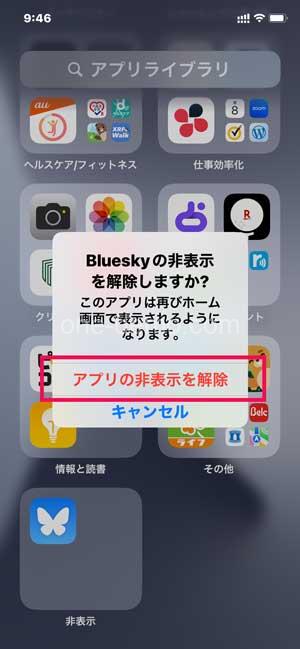
これで通常の写真ライブラリに戻ります。
iPhoneの「ファイル」アプリで書類を隠す方法はある?
iPhoneの「ファイル」アプリには、アプリライブラリのような専用の「非表示」フォルダはありません。
そのため、PDFや書類を単に別のフォルダへ移動しても、パスワードやFace IDで保護された隠しフォルダになるわけではありません。
見られたくないファイルを保護するには?
書類の種類に応じて、次の方法を検討できます。
- PDF:対応するアプリでパスワード保護する
- メモや文章:iPhoneの「メモ」アプリのロック機能を利用する
- 写真・動画:「写真」アプリの非表示アルバムを利用する
特に、文章や個人情報を含むメモを保護したい場合は、メモアプリのロック機能が便利です。
ただし、ファイルを移動しただけでは元の場所にコピーが残る場合もあります。重要な書類を保護するときは、保存先や共有設定も確認してください。
iPhoneで非表示フォルダが出てこない原因
iOSのバージョンが古い
アプリの非表示機能はiOS 18から利用できます。
「設定」→「一般」→「情報」でiOSのバージョンを確認してください。
アプリが非表示に対応していない
iPhoneに最初から入っているApple純正アプリは、アプリの非表示機能に対応していません。
また、一部のアプリはロック機能にも対応していません。
アプリライブラリを開いていない
「非表示」フォルダは、ホーム画面上の通常のフォルダではありません。
ホーム画面を左にスワイプし続け、アプリライブラリの一番下を確認してください。
隠しフォルダを使えばアプリの存在は完全にバレない?
アプリの非表示機能は、プライバシー保護に役立ちます。
しかし、アプリの存在や利用状況が完全に見えなくなるわけではありません。
例えば、設定画面の非表示アプリ一覧やスクリーンタイム、バッテリー使用状況などから、アプリの情報を確認できる場合があります。
また、Face IDだけでなく、端末のパスコードで認証できる場合もあります。
そのため、非表示機能は「アプリを完全に消す機能」ではなく、「通常の画面から見えにくくし、アクセス時に認証を求める機能」と理解しておくとよいでしょう。
よくある質問
Q. iPhoneの隠しフォルダは無料で使える?
はい。iOS 18以降の対応iPhoneでは、アプリの非表示機能を追加料金なしで利用できます。
Q. 非表示にしたアプリは通知が届く?
非表示にしたアプリからの通常の通知や着信は届かなくなります。通知を受け取りたいアプリは、非表示ではなくロック機能を使うことも検討してください。
Q. 隠しフォルダを削除できる?
アプリライブラリの「非表示」フォルダ自体を削除することはできません。中のアプリは非表示を解除できます。
Q. iPhone 11でもアプリを隠せる?
はい。iPhone 11はiOS 18に対応しているため、対応アプリを非表示にできます。
Q. アプリを隠すとデータも消える?
いいえ。アプリを非表示にしても、アプリ本体や保存データが削除されるわけではありません。
まとめ|iPhoneの隠しフォルダは用途によって使い分けよう
iPhoneでアプリを隠したい場合は、アプリライブラリの「非表示」フォルダを利用できます。
写真や動画を隠したい場合は、写真アプリの「非表示」アルバムが便利です。
一方、「ファイル」アプリには同じ仕組みの隠しフォルダはないため、重要な書類はパスワード保護など別の方法を検討する必要があります。
何を隠したいのかによって適切な機能を選び、iPhoneのプライバシー保護に役立ててみてください。

コメント