ソフトバンクで回線を契約せず、「新トクするサポート(機種のみ)」を利用して購入したiPhoneが、返却できる時期を迎えました。
ところが、通常のMy SoftBankでは購入した端末が表示されず、返却手続きの入り口もなかなか見つかりませんでした。
実際に手続きをして分かった重要なポイントは、次の3つです。
- 機種のみ購入した人は、専用のMy SoftBankからログインする
- 申し込み前に「iPhoneを探す」をオフにする
- 返却キットが届いたら、期限に余裕をもって投函する
この記事では、実際に手続きをした経験をもとに、申し込みから発送、査定完了までの流れを紹介します。
返却手続きの流れ
まずは手続きの全体の流れを確認しましょう。
- 特典を利用できる時期を確認する
- データをバックアップする
- 新しいiPhoneへデータを移行する
- 「iPhoneを探す」をオフにする
- 専用のMy SoftBankから返却を申し込む
- 返却キットを受け取る
- iPhoneを初期化する
- キットに入れてポストへ投函する
- 査定結果をSMSまたはメールで確認する
今回はeSIMを使用していたため、返却前に新しいiPhoneへのeSIM移行を済ませてから、旧iPhoneを初期化しました。
新トクするサポート(機種のみ)とは?
「新トクするサポート(機種のみ)」とは、端末を分割払いで購入し、約2年後(25回目の支払い後)に端末を返却することで、残りの支払いが免除されるソフトバンクのプログラムです。回線契約は不要で機種だけを購入できるため、Wi-Fiモデルや海外SIM利用を検討している方にも利用されています。
注意点として、特典を適用できる期間になっても通知は届きません。自分でタイミングを確認する必要があります。
2年が近づいたら、忘れずにチェックしましょう。
返却前に必ず確認しておくこと
- 通知は来ない —— 自分でログインして確認する必要があります
- 通常のマイソフトバンクではログイン不可 —— 専用ポータル「My SoftBank」を使います
- 「iPhoneを探す」をオフにする —— これをやらないと返却キットの送付申し込みが進みません(最重要)
- 端末の初期化 —— 返却前にすべてのコンテンツと設定を消去する必要があります
- 傷・破損の確認 —— 著しいダメージがある場合は追加費用が発生することがあります
My SoftBankへのログイン方法
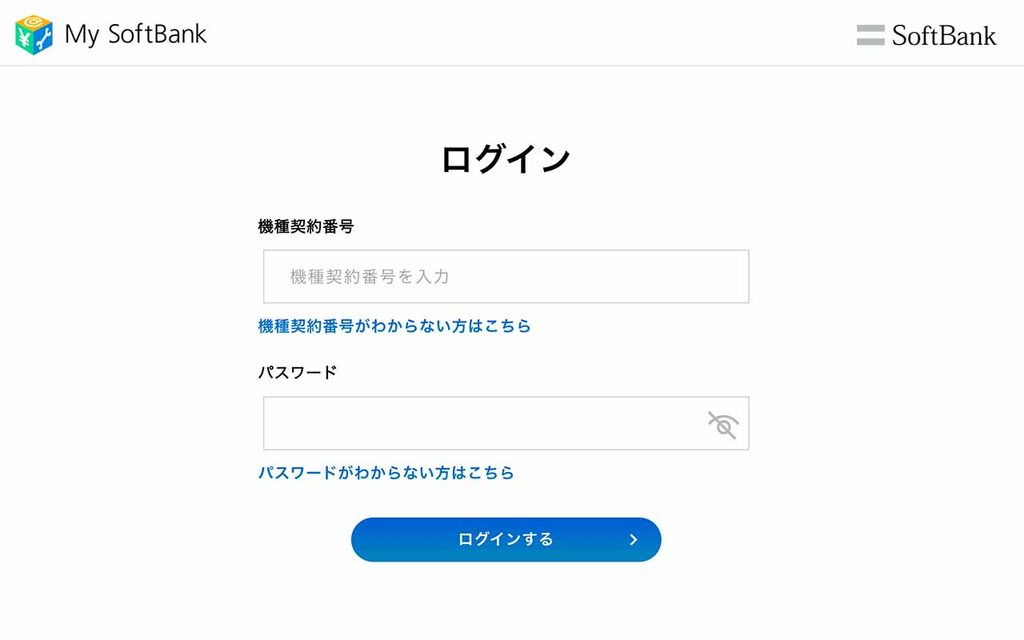
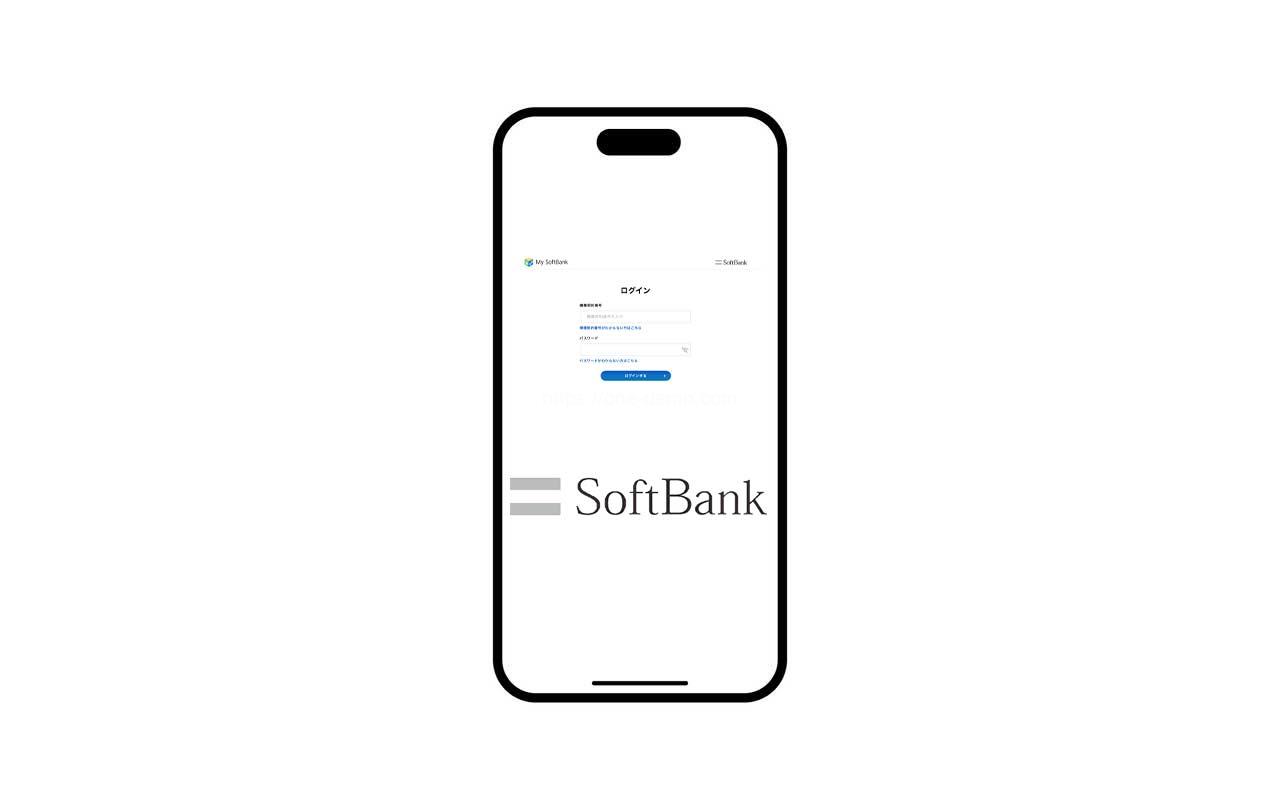
「機種のみ」購入者専用の My SoftBank がある。通常のマイソフトバンクとは別のサイトのため注意が必要です。
ソフトバンクで端末だけを購入した場合は、携帯電話番号でログインする通常のMy SoftBankではなく、「機種契約番号」でログインする専用ページを利用します。
ログインに必要なのは、次の2つです。
- 11桁の機種契約番号
- My SoftBankのパスワード
機種契約番号は、購入時の契約書類などで確認できます。
パスワードが分からない場合は、専用のMy SoftBankログイン画面にある「パスワードがわからない方はこちら」から再設定できます。再設定には、機種契約番号、契約時に設定した4桁の暗証番号、登録メールアドレスに届く確認番号などが必要です。
機種契約番号が分からない場合は、ソフトバンク公式の案内から確認できます。
- My SoftBank ログインページ:https://ct11.my.softbank.jp/
- ログイン方法の公式FAQ:https://www.softbank.jp/support/faq/view/72042
softbank.jp の通常「マイソフトバンク」からはログインできません。上記の専用ログインページにアクセスします。
返却手続きの手順
手順1:「iPhoneを探す」をオフにする(最初に必ずやること)
設定アプリ →「自分の名前」→「探す」→「iPhoneを探す」をオフにします。これをやらないと手続きが先に進めません。Apple IDのパスワードが求められるので、事前に確認しておきましょう。
手順2:My SoftBankにログインする
上記の専用ログインページにアクセスし、11桁の機種契約番号とパスワードを入力します。
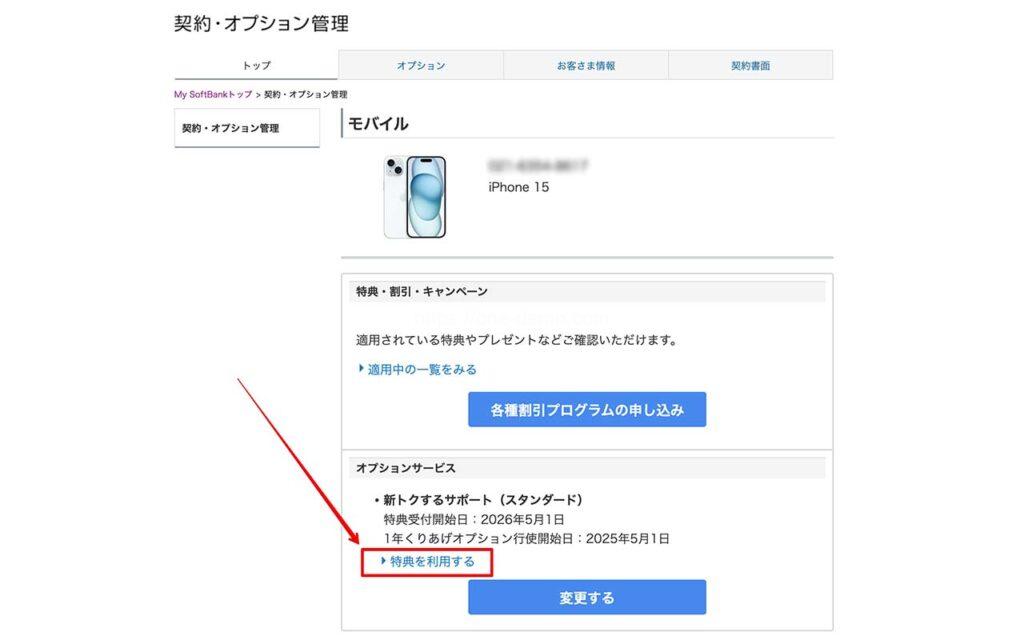
手順3:トップページの「オプションサービス」を開く
ログイン後のトップページにある「オプションサービス」を探します。
「新トクするサポート」という項目の下に「特典を適用する」という1行があります。これが返却手続きの入り口です。
手順4:返却キットの送付を申し込む
画面の案内に沿って住所を確認し、返却キットの発送を申し込みます。数日以内にキットが届きます。返却方法の詳細は公式ページでも確認できます。
- 新トクするサポート 返却方法詳細(公式):https://www.softbank.jp/mobile/products/new-tokusuru-support/
返却キットが届いたら
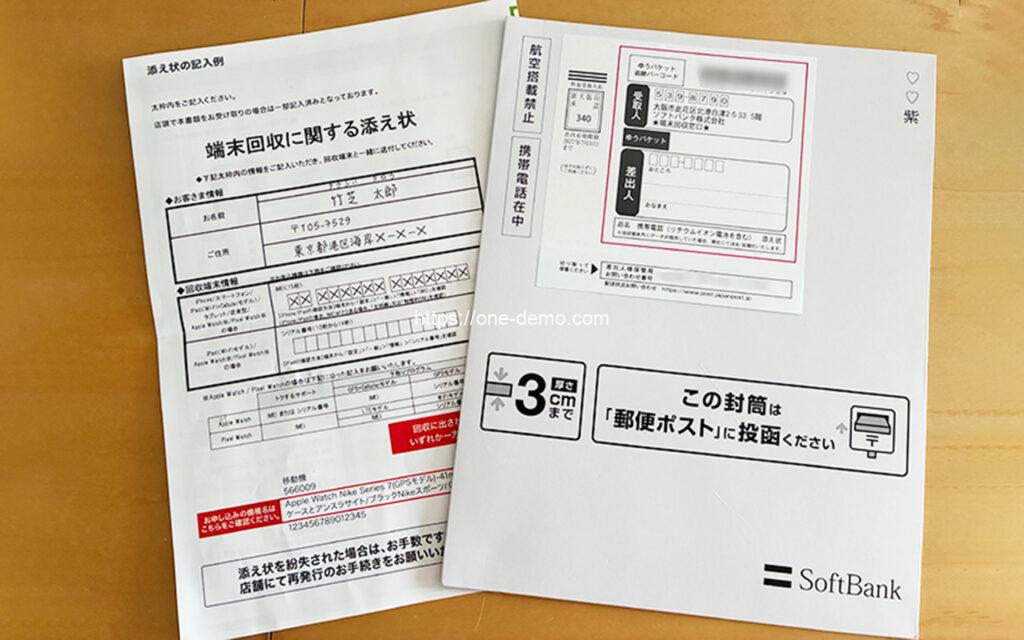
返却キットの梱包材でiPhoneを包み、専用の封筒に入れてポストへ投函します。
新しいiPhoneへのデータ移行とeSIMの移行が完了し、電話やモバイル通信が利用できることを確認してから、返却するiPhoneを初期化しました。
初期化の途中でeSIMを残すか削除するか尋ねられた場合は、新しいiPhoneへの回線移行が完了していることを確認したうえで「eSIMを削除」を選びます。今回はeSIMだったため、端末から物理的なSIMカードを抜く作業はありませんでした。
送るのは本体のみでOK。返信用封筒は、厚さ3cmまでのものしか送れないので、箱に入れることも不要です。
送付前に以下を確認してください。
- iPhoneの「すべてのコンテンツと設定を消去」で初期化を完了させる
- 物理SIMを使用している場合は、SIMカードを抜いておく(今回はeSIMのため取り出し不要)
- 充電器などの付属品は不要。本体のみ返却
- 梱包材に入れて、同封の伝票を貼ってポストイン
スマホ本体をポスト投函するのは気が引けて、郵便局の窓口に持って行ったら「これはポスト投函してください」と言われてしまいました。
キットはポストインで送付します。
ポストへ入れる前の最終チェック
返却は早めに行いましょう
新トクするサポートでは、原則として特典利用を申し込んだ翌月末までに、ソフトバンク側で回収・査定が完了する必要があります。投函日ではなく、査定完了までが期限となるため、期限直前の発送は避けましょう。
実際に返却して戸惑った3つのこと
通常のMy SoftBankでは端末情報が表示されなかった
端末のみの契約は、通常のMy SoftBankでは回線契約がないので、ログインできません。機種契約番号でログインできるページからでないと、確認できず、戸惑いました。
返却手続きの入り口が分かりにくかった
ログインできたあと、返却手続きの入り口がわかりにくかったです。独立して項目があるわけではなく「オプションサービス」内にありました。
郵便局へ持って行ったらポスト投函を案内された
高価なiPhoneを箱に入れずにポストへ投函することに抵抗があり、郵便局の窓口へ持って行きました。しかし、窓口では「専用キットの案内どおり、ポストへ投函してください」と言われました。
よくある質問
- Q通常のマイソフトバンクにログインしたらどうなる?
- A
機種のみ購入者の情報は表示されません。「
My SoftBank」専用サイトからのみ手続きが可能です
- Q「iPhoneを探す」がオフにできない場合は?
- A
Apple IDのパスワードを忘れた場合、Apple公式サイトでパスワードリセットが必要です。手続き前に準備しておきましょう。
- Q特典適用期間はどうやって確認する?
- A
My SoftBankにログインし、「オプションサービス」内の「新トクするサポート」から確認できます。通知メールは届かないため、2年が近づいたら自分でチェックする習慣をつけておきましょう。
- Q返却が完了するとどうなる?
- A
残りの分割払いが免除されます。手続き後、数週間以内にソフトバンクから完了通知が届きます。
返却したら、次のiPhoneはどうする?
iPhoneを返却したら、次に考えたいのが新しい端末です。
私がiPhone 15を購入した2024年は、ソフトバンクオンラインショップで回線契約をせず、端末だけを購入できました。
ところが現在は、以前と購入方法が変わっています。
「次もソフトバンクで機種だけ買える?」「オンラインショップでは買えないの?」と気になる人は、現在の購入方法をこちらでまとめています。
→【ソフトバンクで機種のみ購入できなくなった?2026年現在の端末だけ買う方法】
まとめ
ソフトバンク「新トクするサポート(機種のみ)」の返却で最大のポイントは2つ。My SoftBank専用サイトからログインすることと、手続き前に「iPhoneを探す」をオフにすることです。
通知は届かないので、2年を目安に自分でログインして確認しましょう。手続きさえ済めば、あとはキットに入れて送るだけ。意外とシンプルです。
私は今回iPhoneを返却しましたが、次の端末をどこで買うかは別の問題です。
「またソフトバンクで端末だけ買える?」「Apple Storeで買ったほうがいい?」と迷っている人は、現在の購入方法も確認してみてください。
コメント