ソフトバンクの「新トクするサポート」を利用して、iPhone(機種のみ)を購入したけれど、回線契約がないため「どこで手続きすればいいのかわからない!」と迷ってしまいました。
「普通のマイソフトバンクにログインできない…」
「回線がないけど、どうやって返却を申し込むの?」
同じ悩みを持つ方のために、今回はソフトバンクで「機種のみ」購入した人が、迷わずスムーズに2年で端末を返却する方法を徹底解説します。
最大の注意点!ログインは「専用のMy SoftBank」から
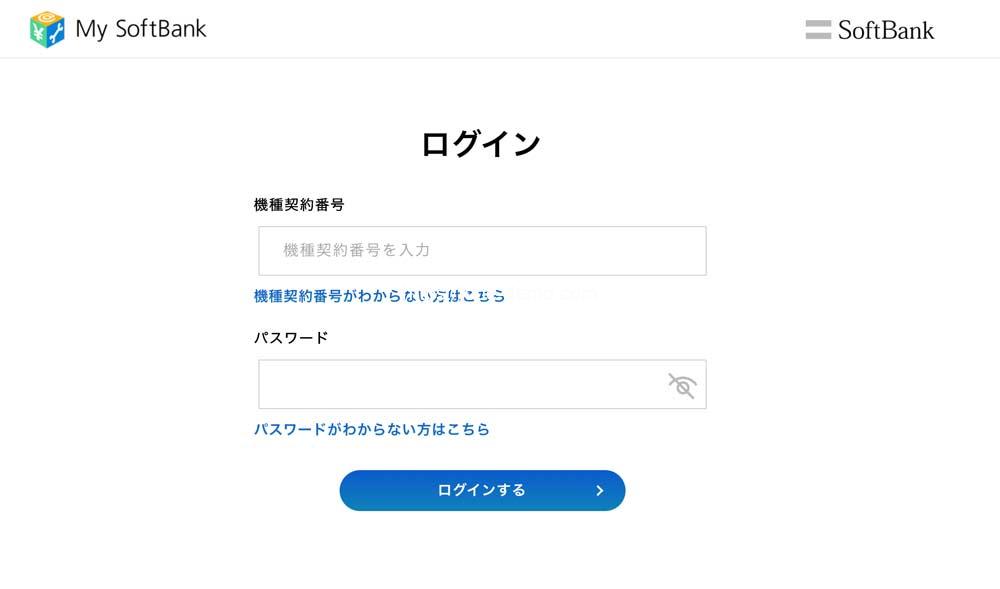
機種のみ購入(回線契約なし)の方は、電話番号でログインする通常のマイソフトバンクは利用できません。ここが最大の落とし穴です。
まず、購入時の書面に記載されている「機種契約番号」(11桁の数字)を手元に用意してください。もし「機種契約番号」がわからない場合は、「「機種契約番号がわからない方はこちら」をクリックすると、契約時に設定した4桁の暗証番号とIMEIの入力でもすすめます。
ログインの入り口はこちら
機種のみ購入者専用のログインページから進む必要があります。
▶ 機種契約番号でログイン(My SoftBank専用ページ)
ログイン方法の詳細は、公式サイトのFAQ(こちら)でも解説されています。
返却前に「必ず」行うべき3つのステップ
端末を返却する際、大切なのは「自分のデータを完全に消し、ロックを解除すること」です。以下の手順を順番通りに進めてください。
ステップ①:データのバックアップ
新機種にデータを移行するか、iCloudやPC(Mac/Windows)に最新の状態を保存してください。
ステップ②:Apple ID(iCloud)のサインアウト
これが最も重要です!
設定アプリ > 一番上の「自分の名前」 > 最下部の「サインアウト」をタップ。
※これにより「iPhoneを探す」がオフになり、返却後のトラブル(アクティベーションロック)を防げます。
ステップ③:本体の初期化とeSIMの消去
設定 > 一般 > 転送またはiPhoneをリセット > 「すべてのコンテンツと設定を消去」を選択。 進めていくと、「eSIMを保持してデータのみ消去」か「すべてを消去してeSIMも削除」かの選択肢が出ます。返却時は必ず「すべてを消去してeSIMも削除」を選んでください。
最後に、本体横のトレイから物理SIMカードがある場合はそれを抜き忘れないようにしましょう。
「新トクするサポート」の特典利用を申し込む
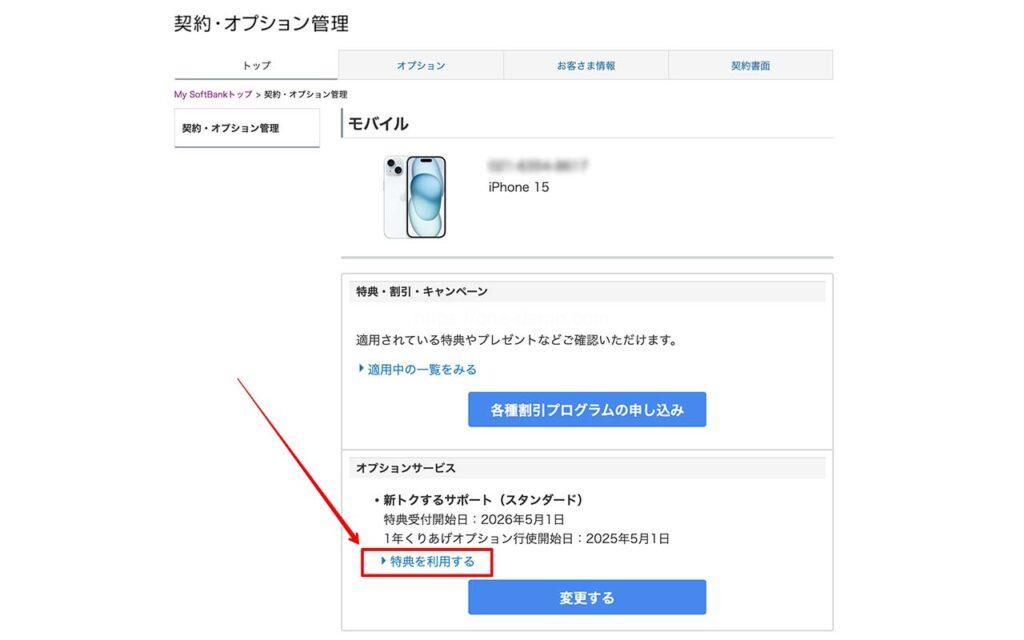
準備が整ったら、専用のMy SoftBankで「返却の意思表示」をします。
- My SoftBankトップ画面のメニューから「オプション」を選択。
- 加入一覧にある「新トクするサポート」を見つけ、詳細をクリック。
- 画面の案内に従って、特典利用(端末の返却)を申し込みます。
手続きの際、返却方法を「配送」か「店頭」から選べます。
端末を返却する(配送・店頭)
A:配送キットで返却する場合
申し込みから約1週間ほどで、自宅に「回収キット」が届きます。
- 案内状に従って梱包し、ポストへ投函します。
- 注意点: 申し込みの翌月末までにソフトバンク側で査定が完了する必要があります。キットが届いたら放置せず、すぐに発送しましょう。
B:ソフトバンクショップで返却する場合
店舗に直接持ち込むことも可能です。
- 待ち時間を避けるため、事前の「来店予約」を強くおすすめします。
返却ルールについての詳細は、公式サイトの「新トクするサポート」ページをご確認ください。
まとめ:正しいログインと初期化で完了!
「回線がないから手続きが複雑そう…」と不安になる必要はありません。
- 「機種のみ購入者専用入口」からログインする
- 「Apple IDのサインアウト」を忘れずに行う
- 「eSIMも含めて初期化」する
この3点さえ守れば、機種のみ購入の方でもかんたんに返却が完了し、残債の免除を受けられます。賢く返却して、身軽に次の最新iPhoneへ。
楽天モバイルならiPhone17eが1円で入手可能
現在は機種のみの契約はできませんが、楽天モバイルならiPhone17eが1円で入手できます。私もiPhone17e入手のため楽天モバイルへと契約変更しました。こちらはサブ契約として、毎月3GB以下に抑えれば、月々の支払いは千円前後。2年返却ですが、これでiPhone17eが手に入るので、おすすめです。
\\iPhone17eが1円!詳細はこちら//
コメント